가비아
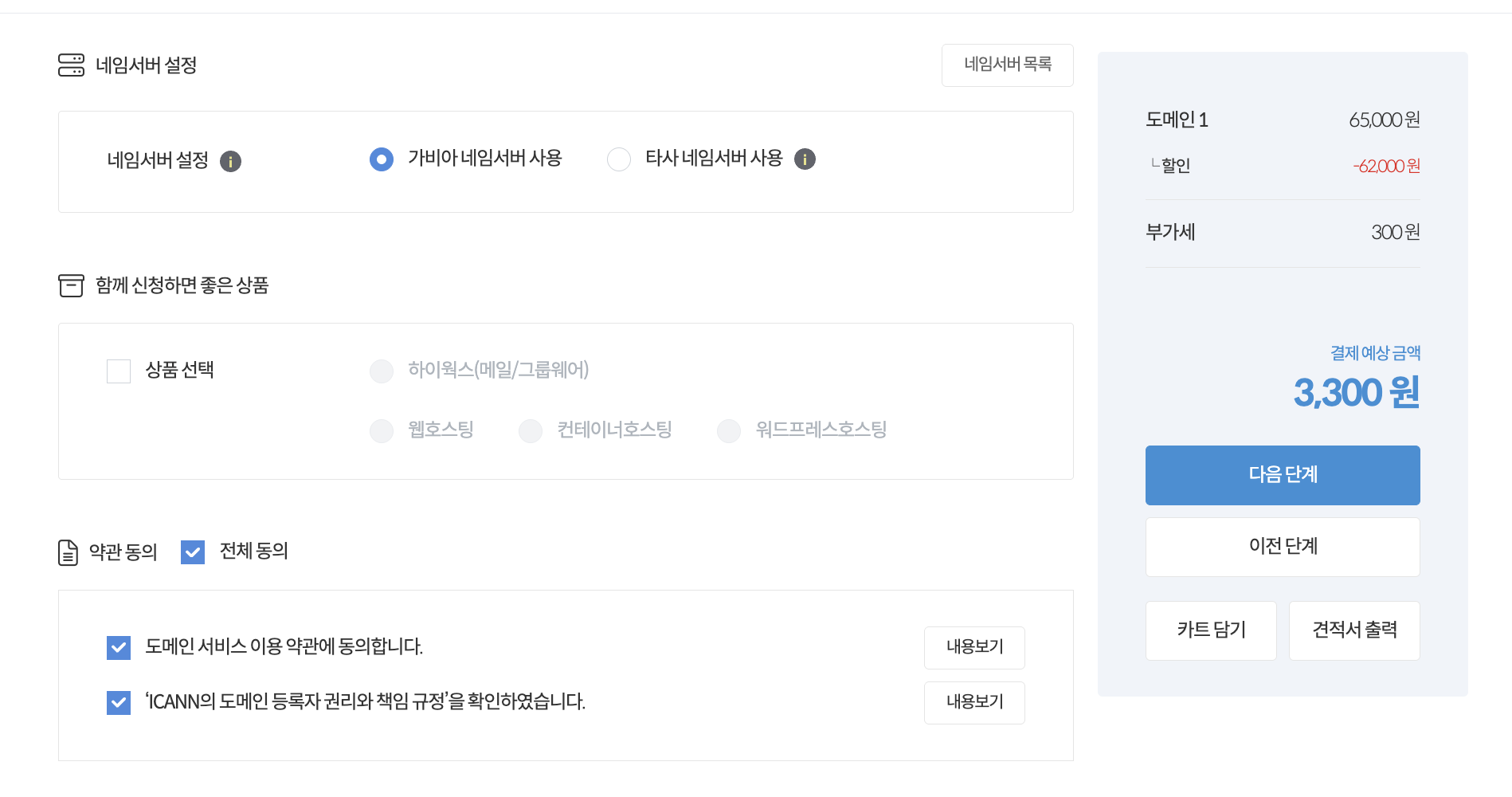
1. 가비아에서 원하는 도메인 구매
Vercel
1. 프로젝트에 도메인 추가하기
- 프로젝트 - 왼쪽 탭 Domains - Add Existing 버튼 클릭
- 도메인 입력 후 추가하기
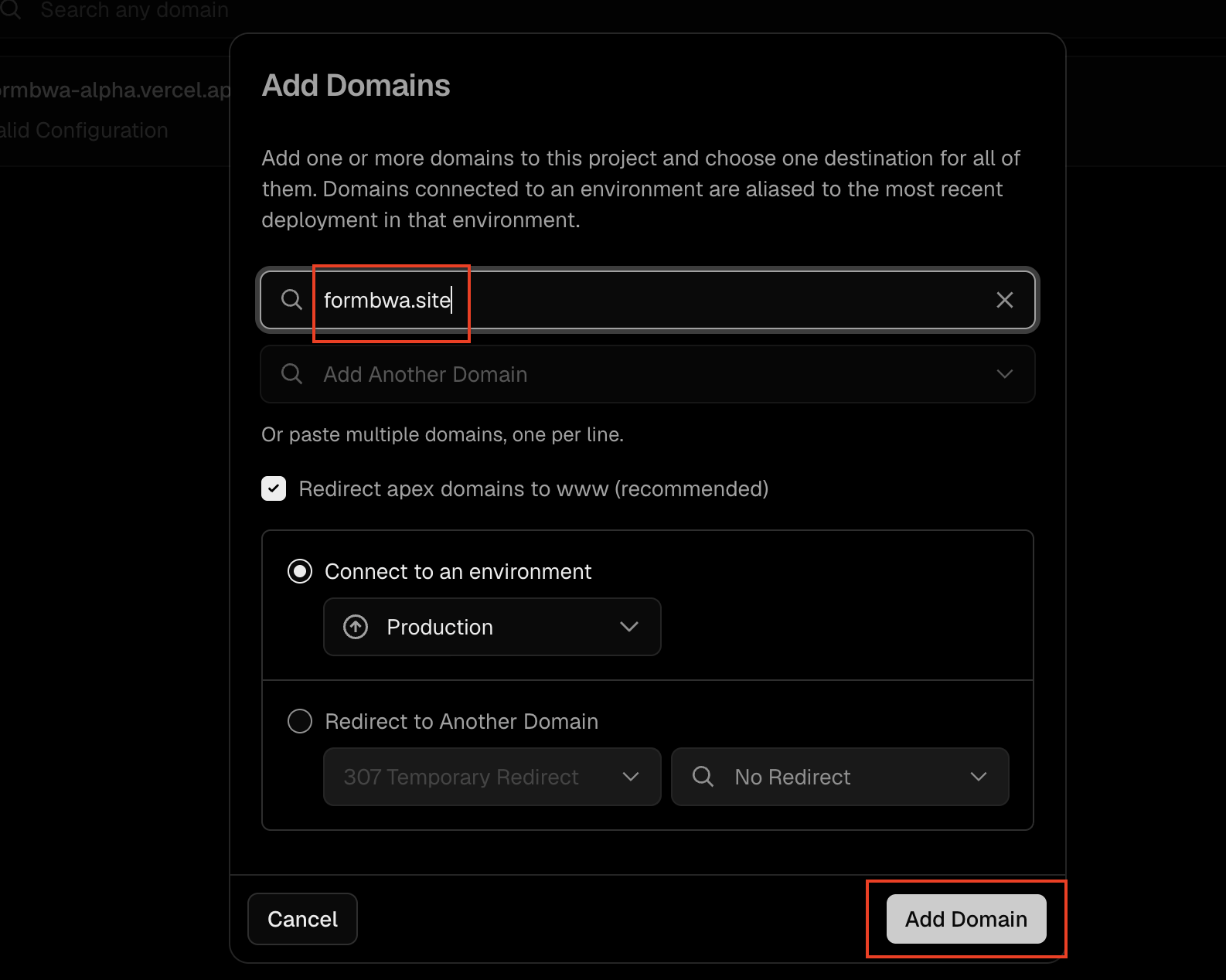
- 아직 Invalid Configuration 메시지 출력되지만 추후 가비아에 레코드 등록 후 연결될 거라서 괜찮음
2. 가비아에 vercel에서 생성한 레코드 추가하기
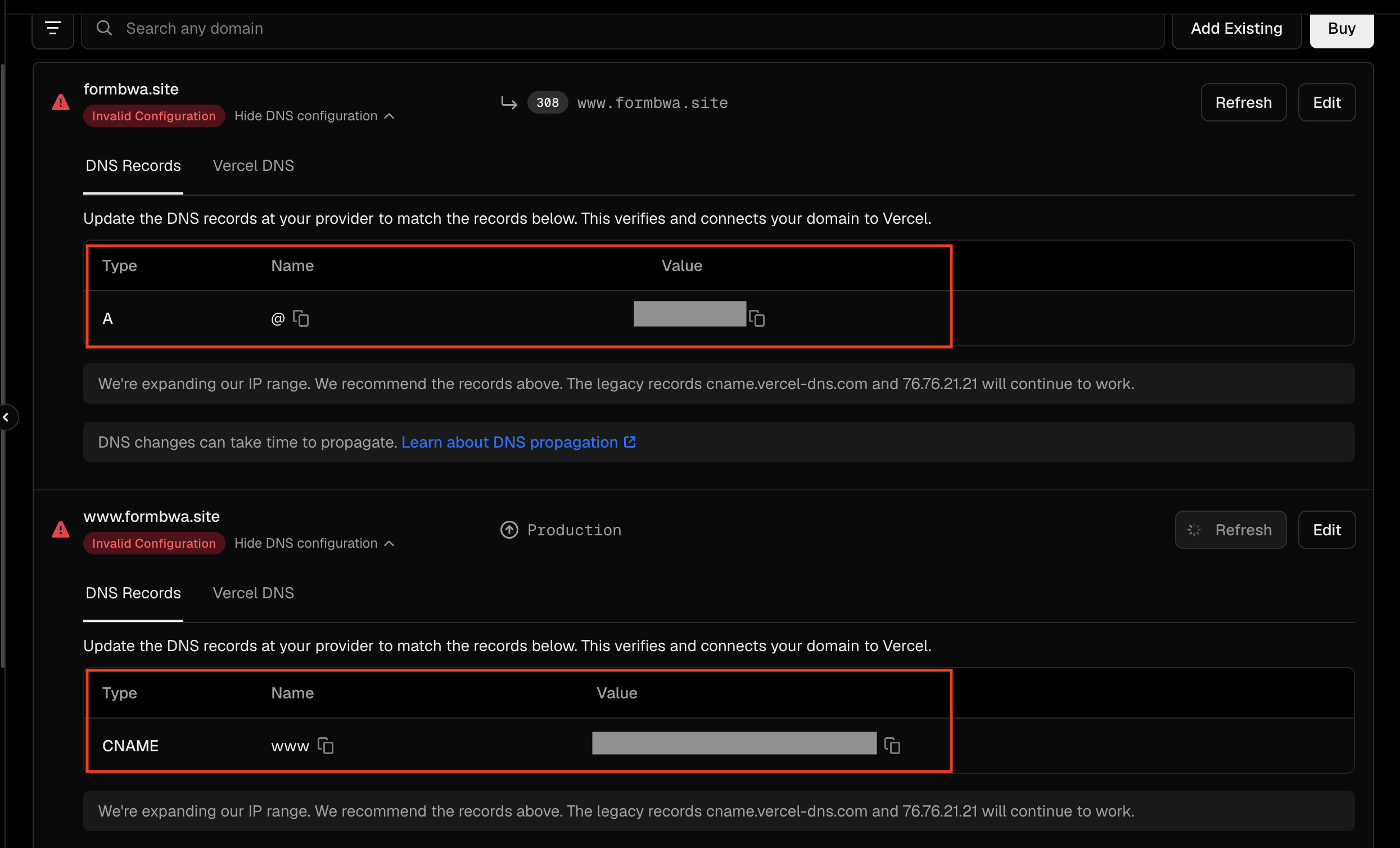
- vercel에서 생성된 A, CNAME 레코드를 가비아에 등록하기
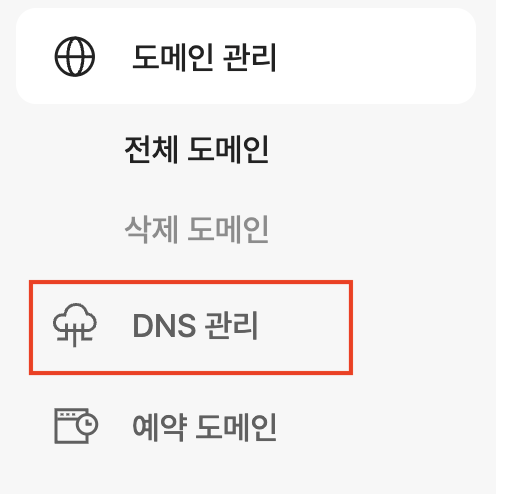
- My가비아 - 해당 도메인 관리 - 왼쪽 탭 DNS 관리 클릭
- 해당 도메인에서 설정 버튼 클릭 - 레코드 수정 - 레코드 추가 - 2개 추가하기
- Vercel에서 생성된 A와 CNAME의 Name, Valude를 각각 호스트, 값에 넣기
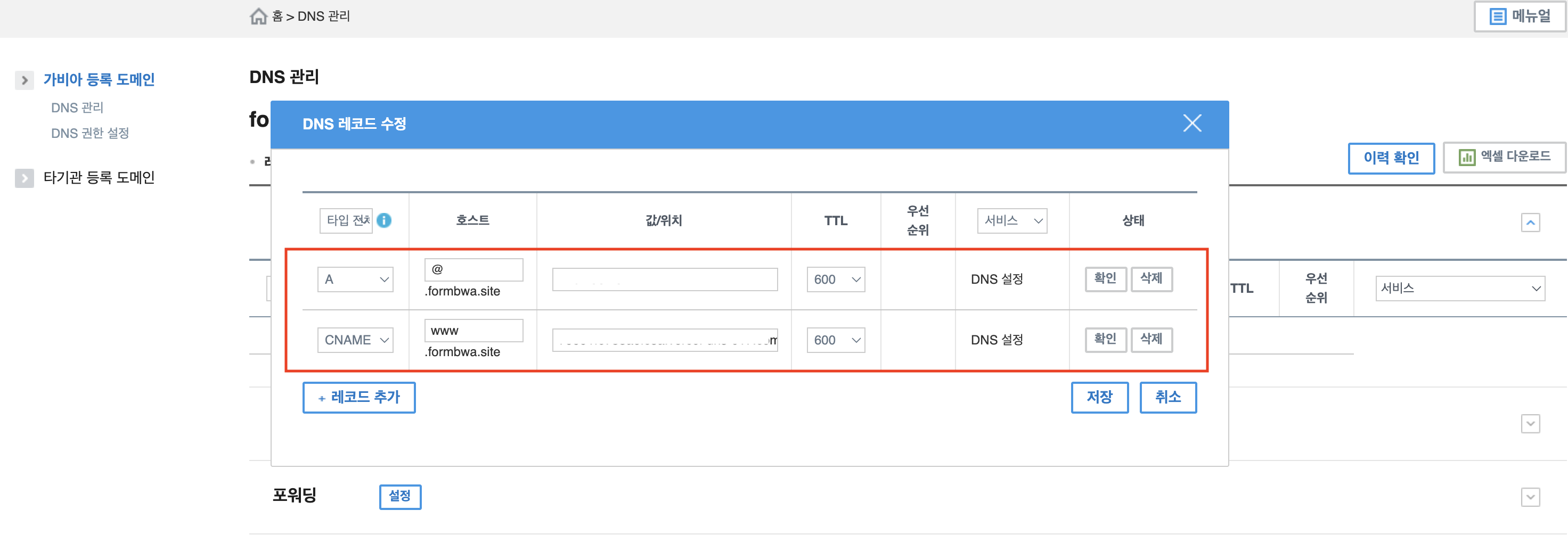
- Vercel에서 생성된 A와 CNAME의 Name, Valude를 각각 호스트, 값에 넣기
- 몇분뒤 버셀에서 확인해보면 Valid Configuration 연결 완료

- 해당 도메인 링크 진입되는지 확인하기
Google Search Console 구글 서치 콘솔 (선택)
-
Google Search Console > 구글 로그인
-
좌상단 속성 추가 > 도메인(왼쪽) 선택 > example.com 형식 입력 (도메인 속성이 apex+www+http/https를 한 번에 커버해 제일 깔끔)
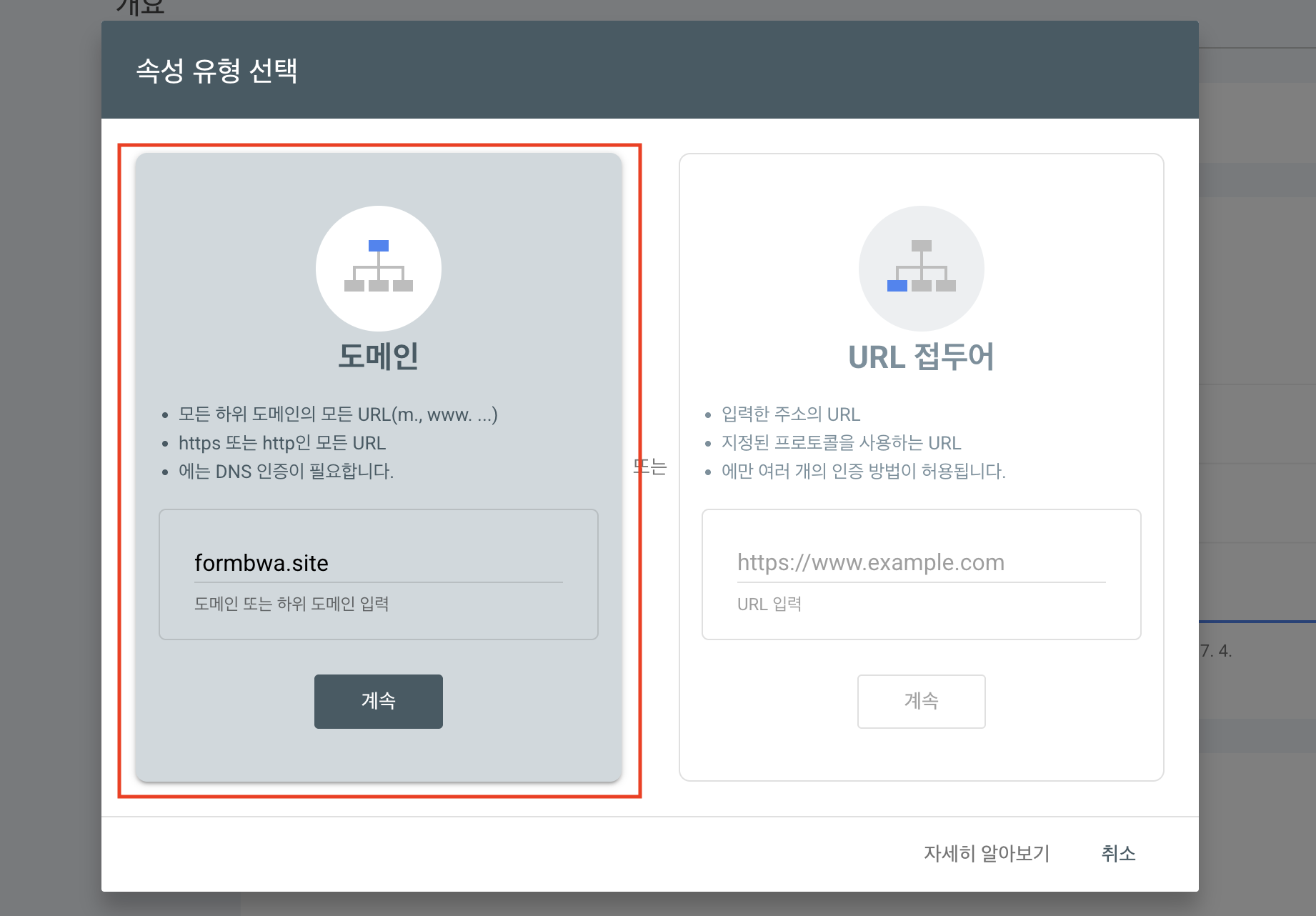
도메인 등록 vs URL 접두어
-
도메인:
-
example.com 형식
-
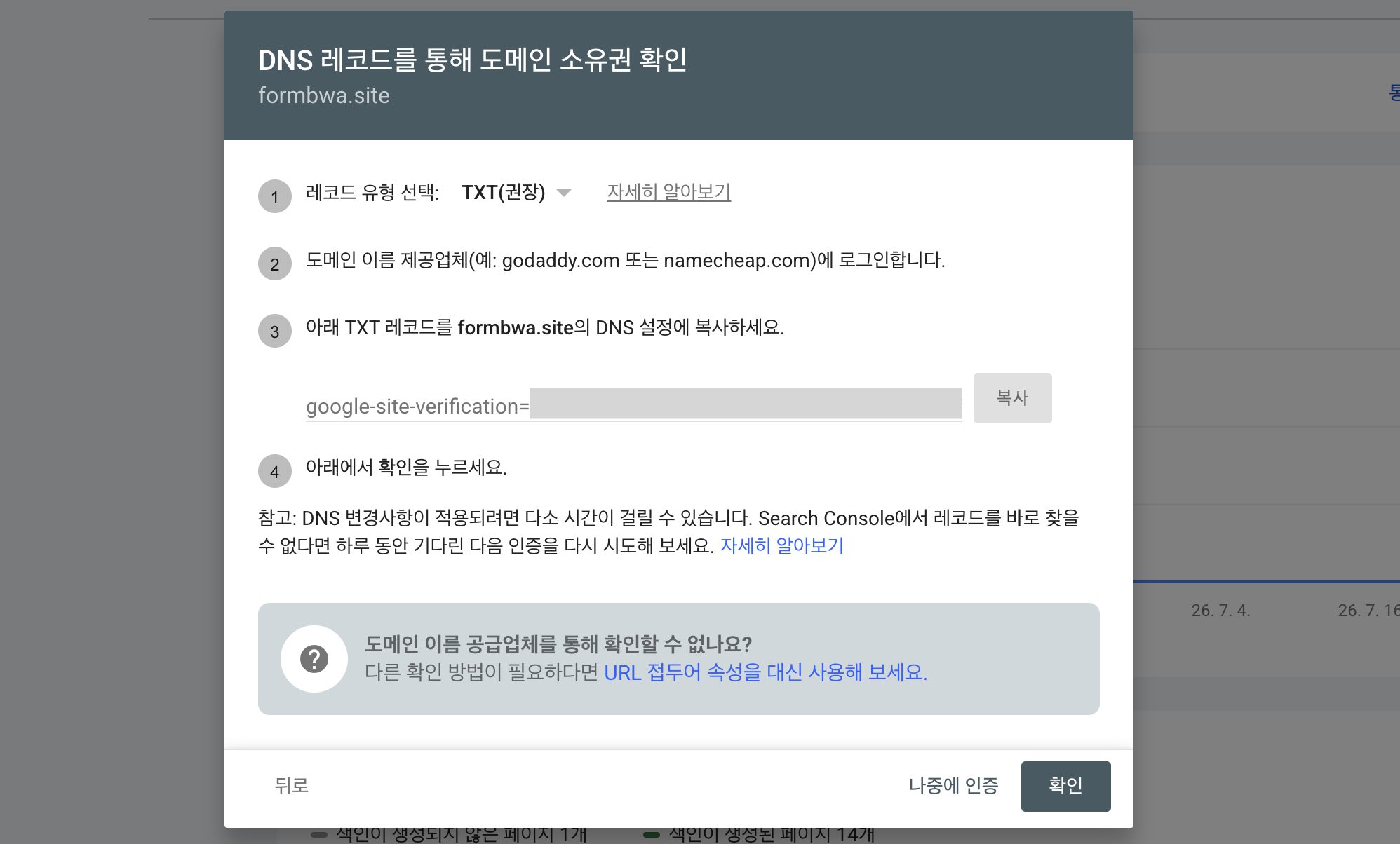
DNS TXT 레코드 인증 필요
-
URL 접두어:
- https://www.example.com 형식
- HTML 메타태그 등 여러 개 인증 방법 존재
-
-
구글이 주는 DNS TXT 레코드(google-site-verification=…) 복사
-
가비아 > My가비아 > DNS 관리 > TXT 레코드 추가
- 호스트/이름: @(또는 공란), 타입: TXT, 값: 복사한 문자열, TTL 기본
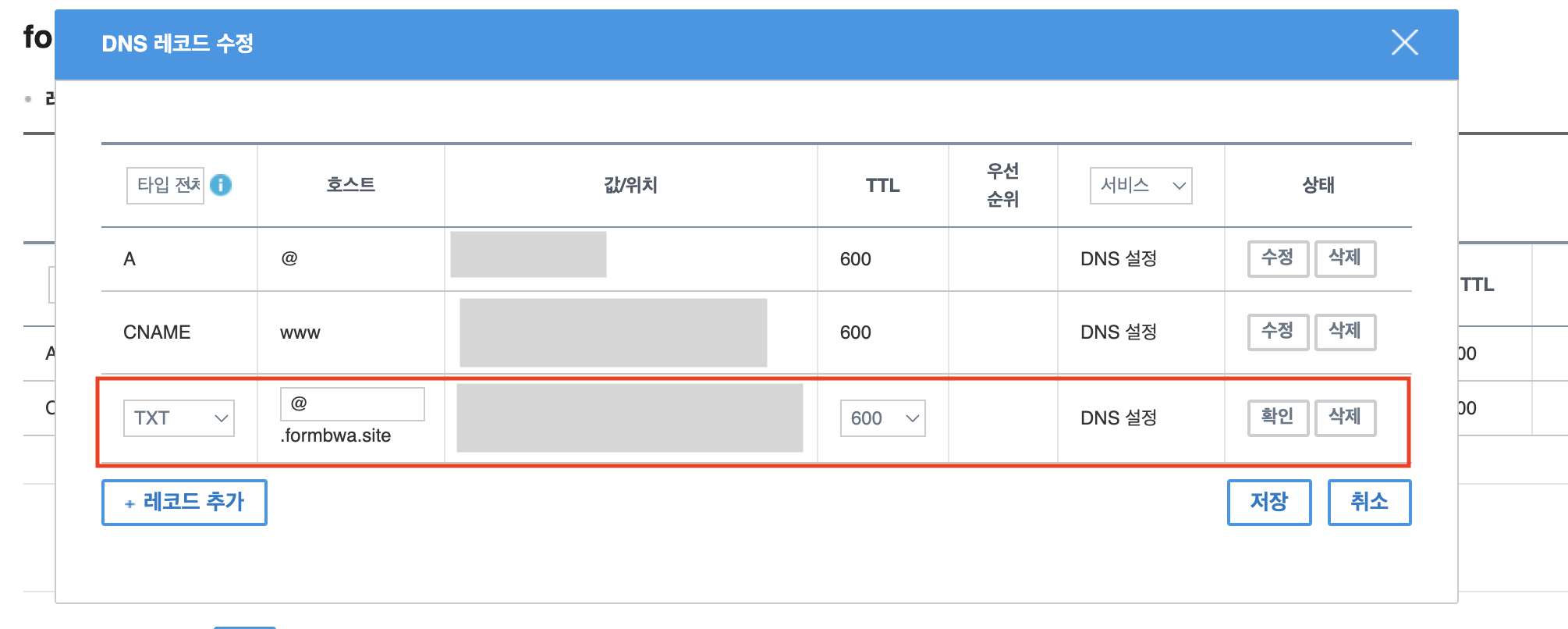
- 호스트/이름: @(또는 공란), 타입: TXT, 값: 복사한 문자열, TTL 기본
-
저장 후 DNS 전파 대기(수분~수시간) > GSC에서 확인 클릭
-
확인되면 좌측 Sitemaps > /sitemap.xml 경로 입력 > 제출 (예시: https://example.com/sitemap.xml)
-
(선택) URL 검사에 https://example.com 넣고 색인 생성 요청
Naver Search Advisor 네이버 서치 어드바이져 (선택)
-
searchadvisor.naver.com > 네이버 로그인 > 웹마스터도구
-
사이트 등록 > https://example.com 입력
-
소유확인에서 HTML 태그 방식 선택 > meta 태그 복사해서 Next.js의 head 태그에 넣고 배포
<meta name="naver-site-verification" content="XXXX" /> -
재배포 완료 후 네이버에서 소유확인 클릭
-
확인되면 요청 > 사이트맵 제출 > https://example.com/sitemap.xml
-
(선택) 요청 > 웹페이지 수집으로 https://example.com 수집 요청