Free Tier
: 무료 계정 플랜은 6개월 후 또는 크레딧이 소진되는 시점(둘 중 먼저 도래하는 날짜 기준)에 만료
- 가입 시 100 USD의 기본 크레딧이 제공.
- 5개 서비스 이용시 100 USD의 크레딧이 추가 제공 (AWS 공식문서 설명)
- Amazon Elastic Compute Cloud(Amazon EC2)
- Amazon Relational Database Service(Amazon RDS)
- AWS Lambda
- Amazon Bedrock
- AWS Budgets
- [AWS 살펴보기]에서 튜토리얼대로 따라하면 추가 크레딧 획득 가능
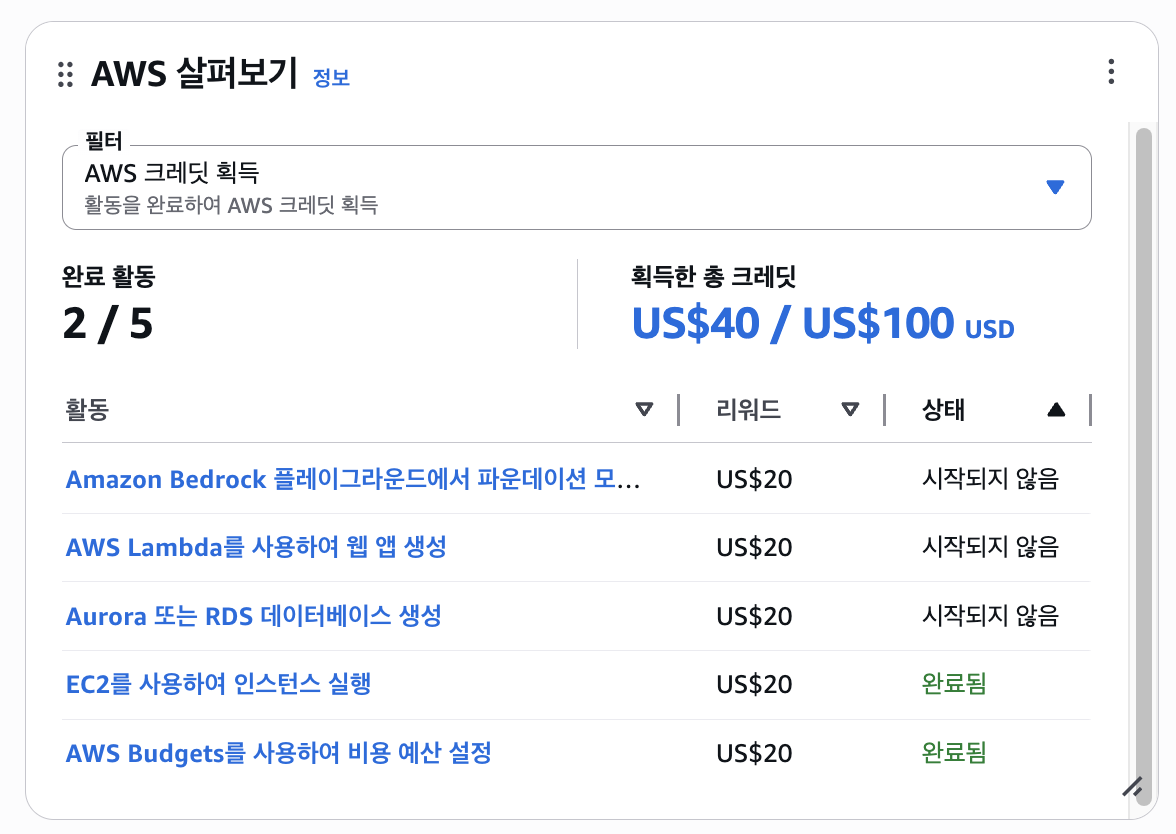
EC2 인스턴스 생성 및 연결
- AWS 무료 계정의 루트 사용자로 로그인 후 - region을 서울로 지정
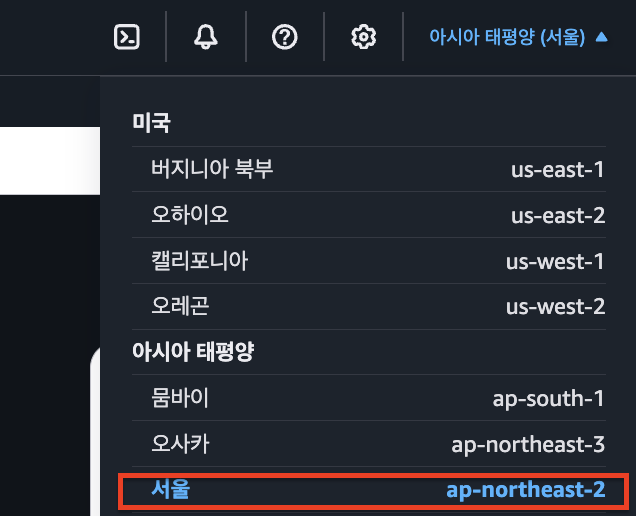
1. 인스턴스 생성하기
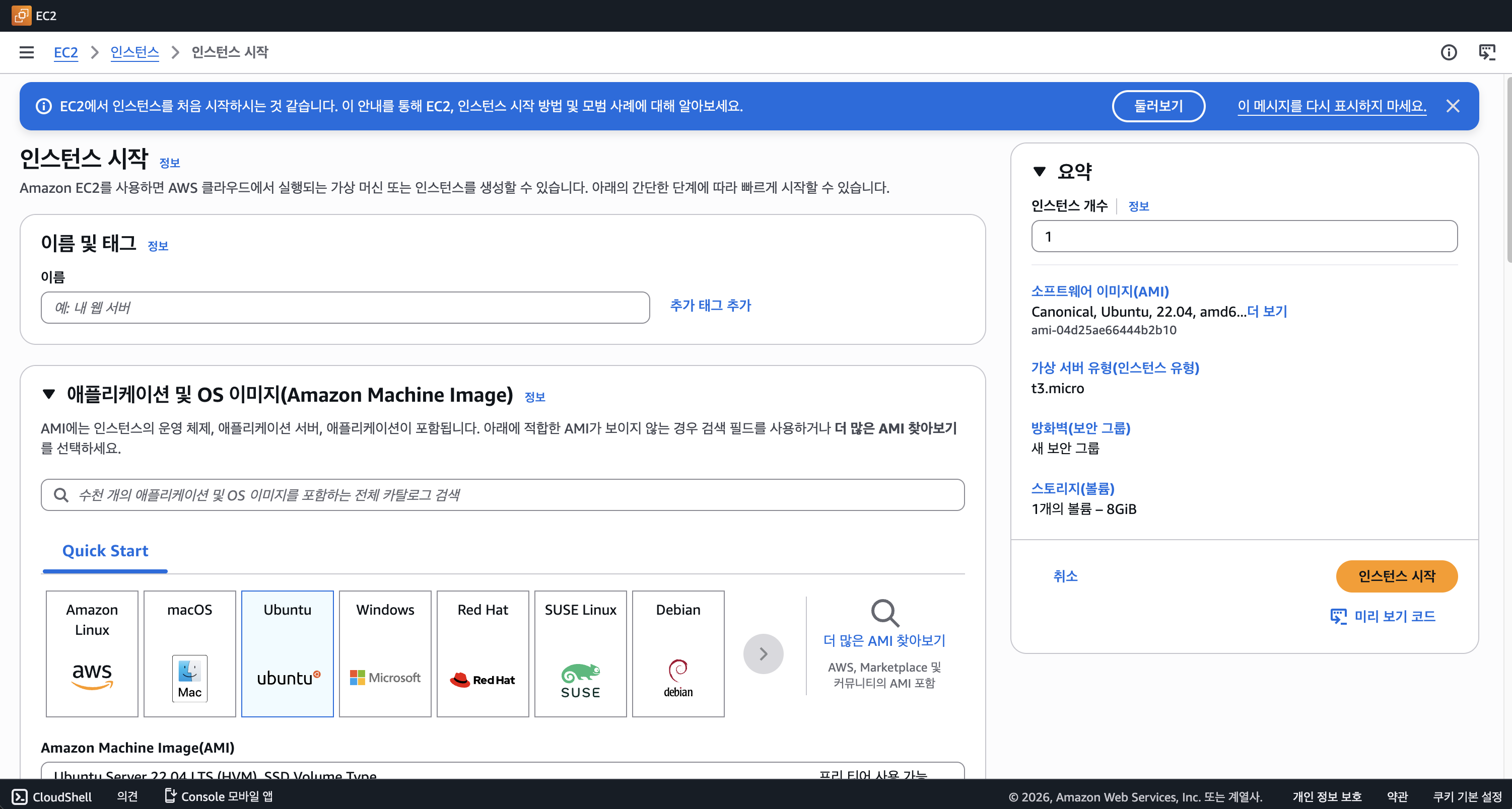
1-1. 이름 및 태그, OS 선택하기
- EC2 - 인스턴스 시작
- 인스턴스 이름을 입력하고, OS는 우분투를 선택했다.
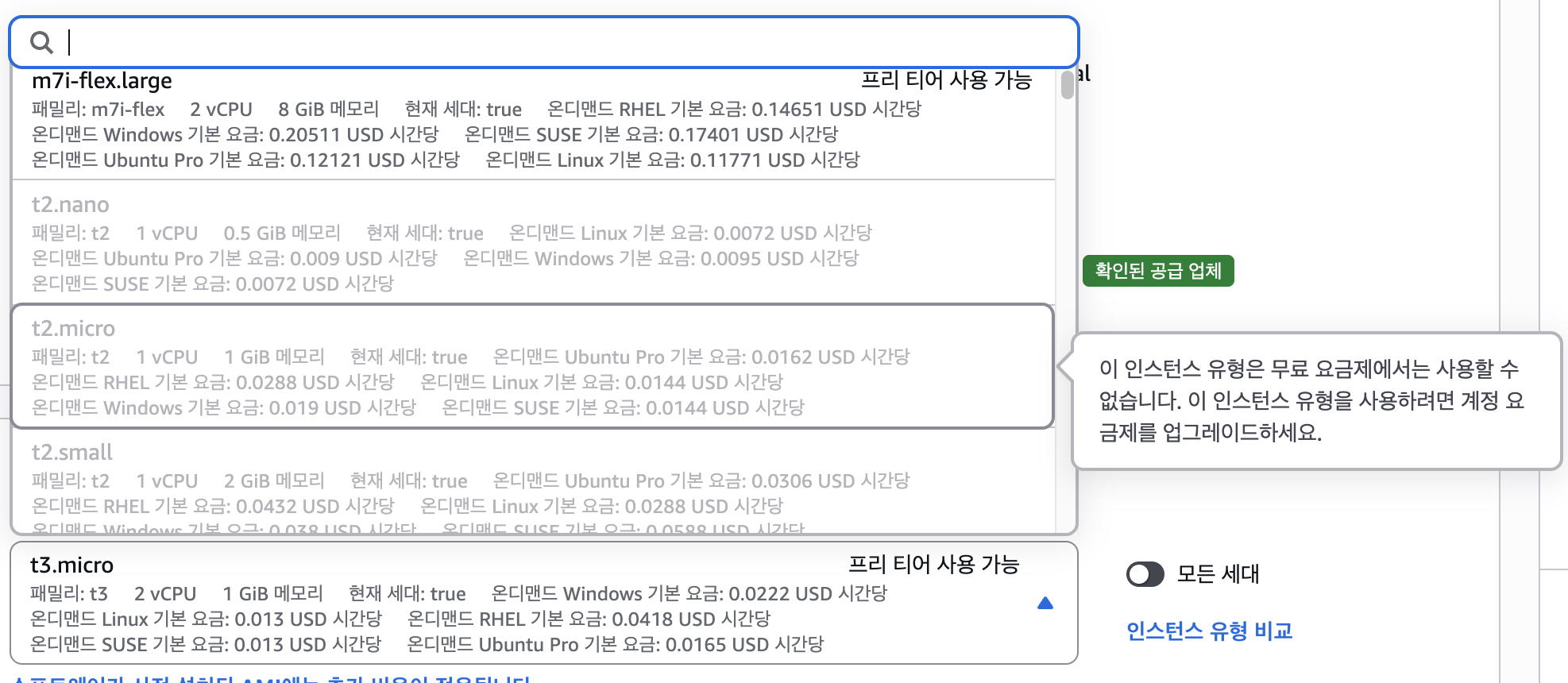
1-2. 인스턴스 유형
프리티어 계정이기 때문에 프리 티어 사용 가능인 유형으로 선택한다.
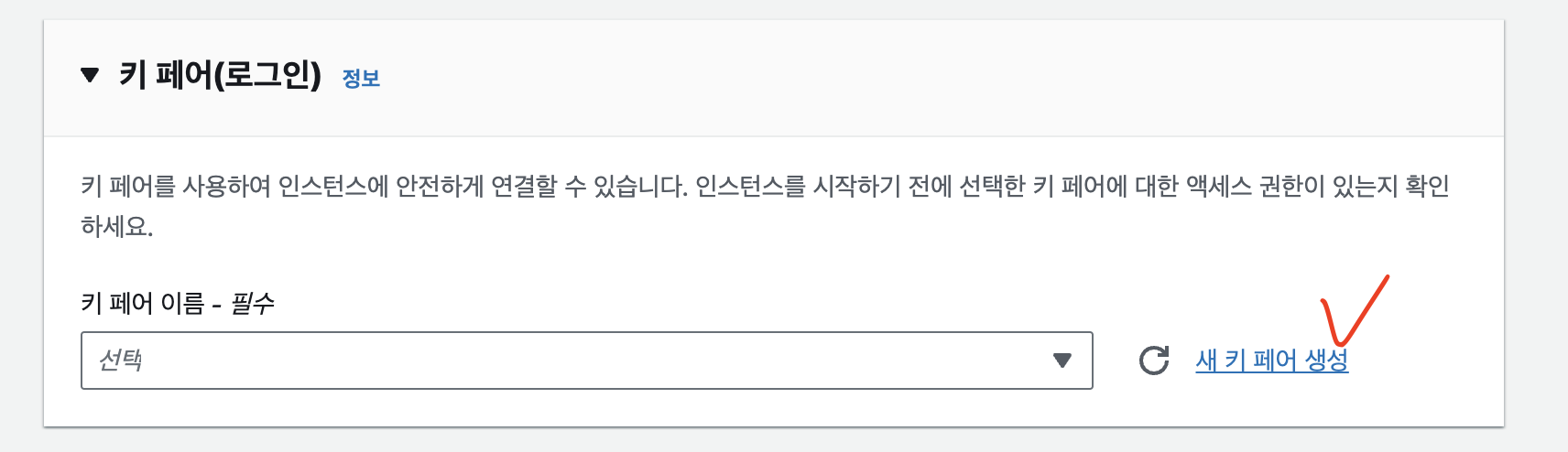
1-3. 키 페어 생성
- 새 키 페어 생성 누르고
- 이름을 지정한 후, 유형은 RSA, 형식은 .pem으로 생성
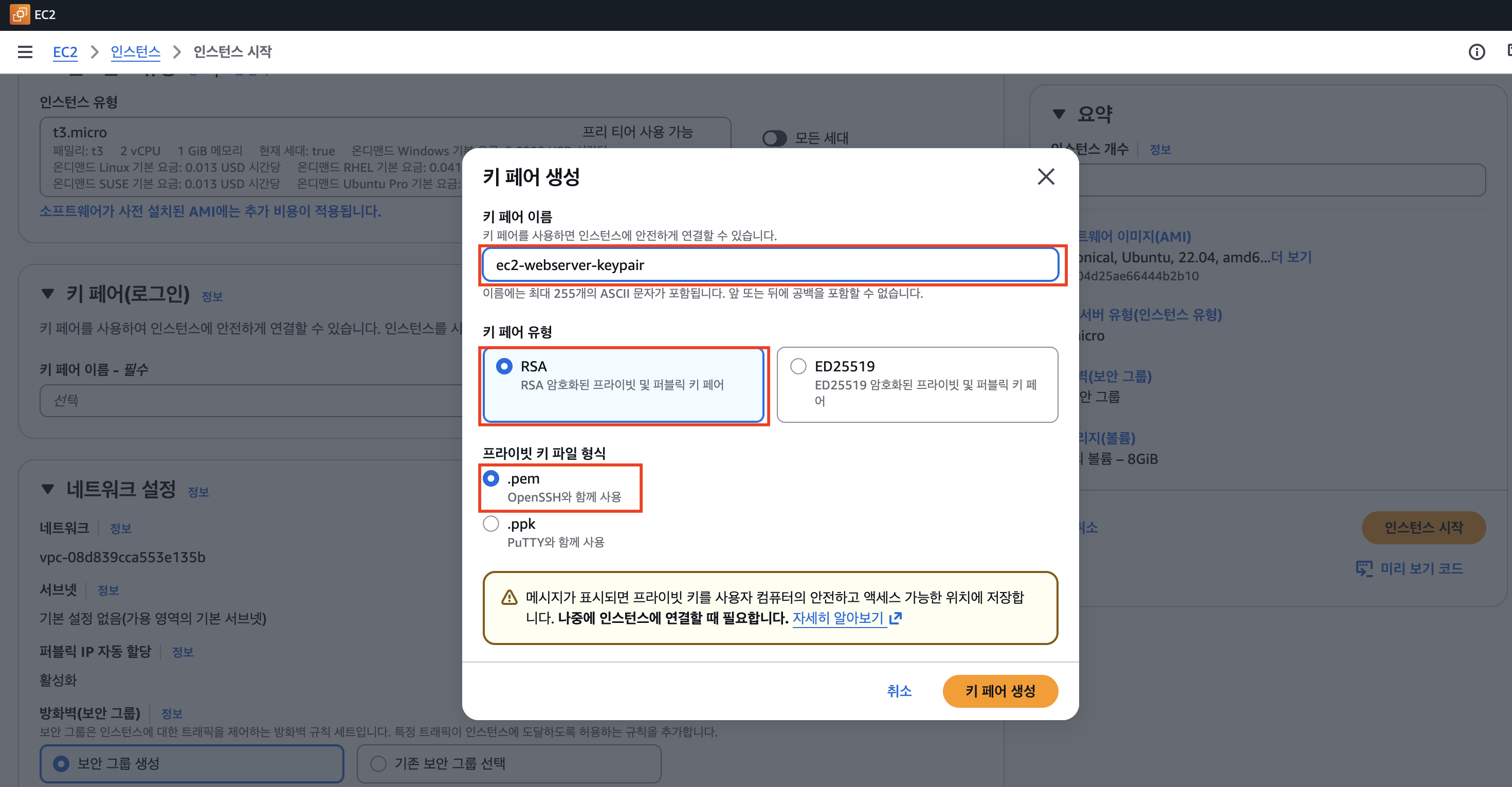
- 생성하면 .pem 파일이 다운로드 받아진다
1-4. 네트워크 설정
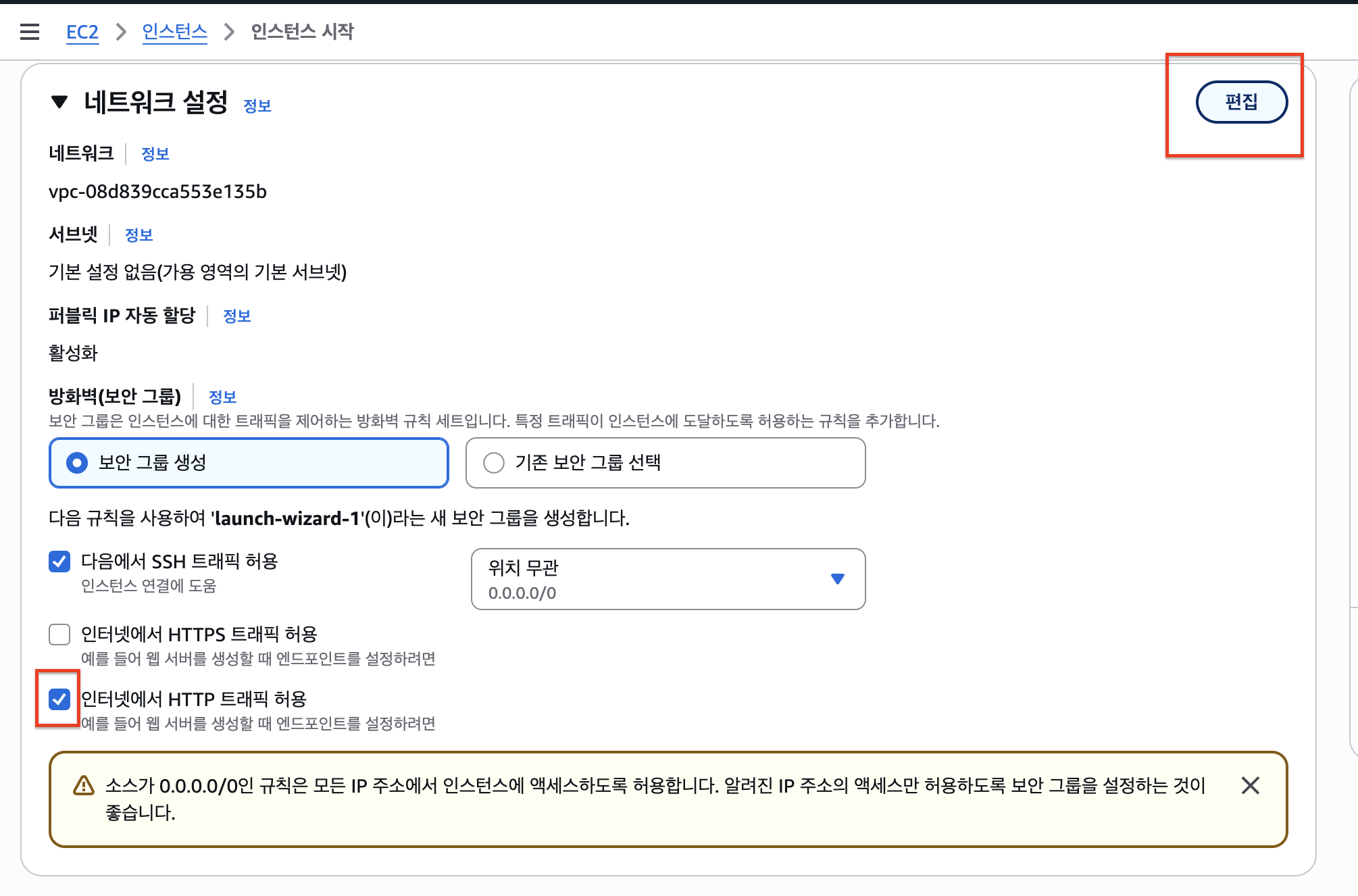
보안 그룹 생성,SSH 트래픽 허용이 기본으로 체크되어 있다- HTTP 통신을 할 것이므로
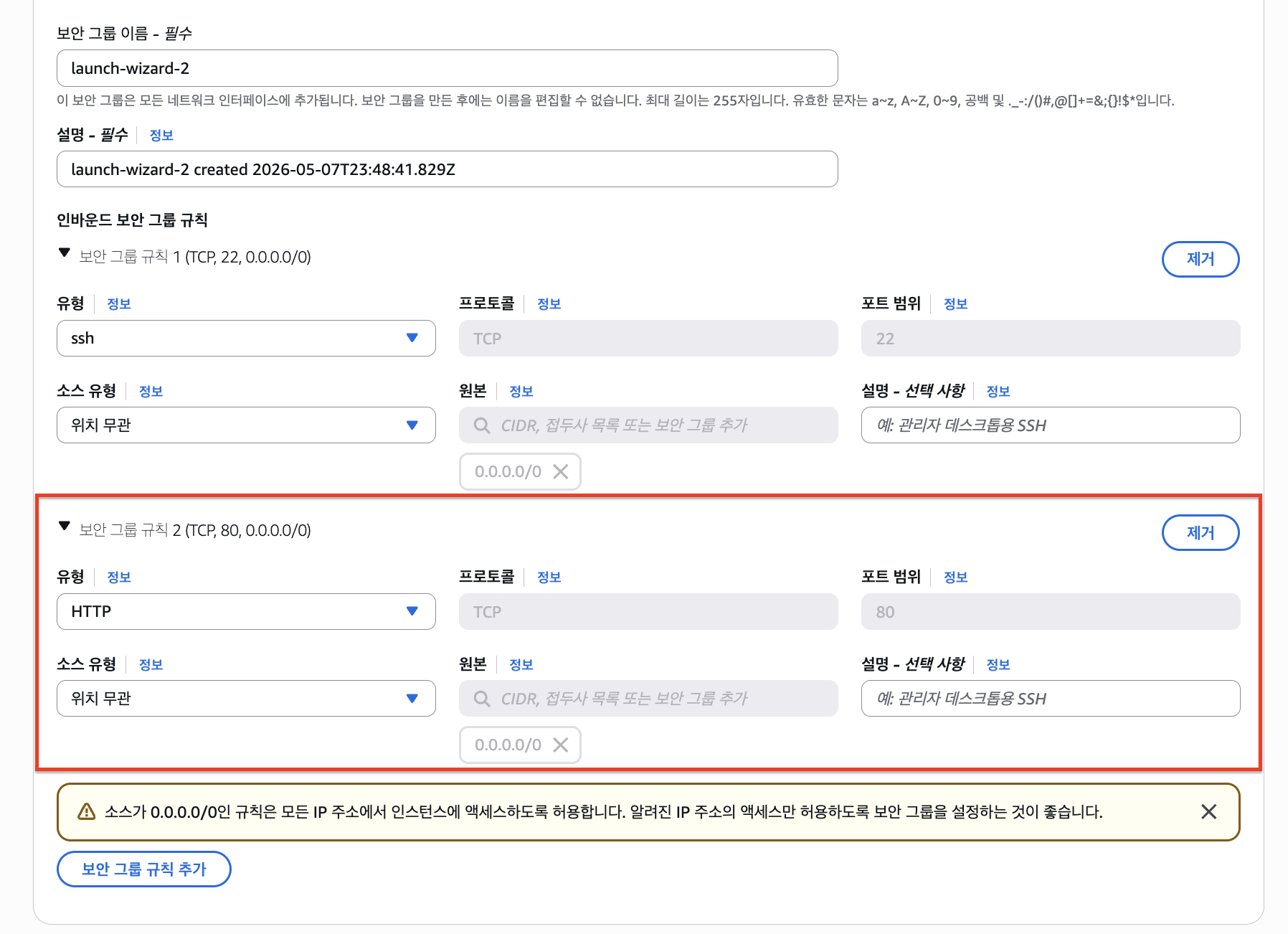
HTTP 트래픽 허용을 체크해준다. - HTTP 트래픽 허용을 체크해주고 편집 버튼을 클릭한다.
- 밑에 HTTP 위치무관으로 보안그룹이 추가된 것을 확인할 수 있다.
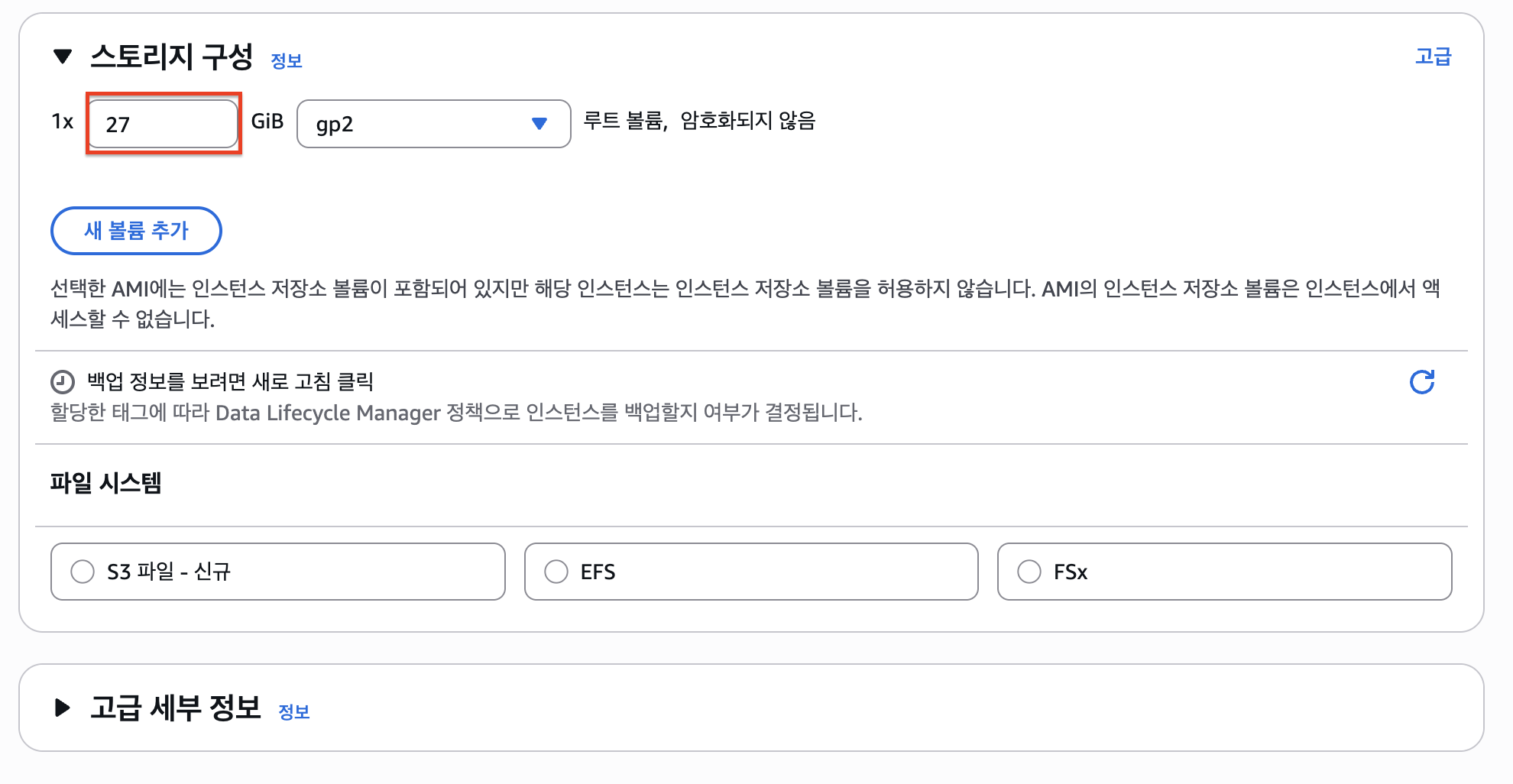
1-5. 스토리지 구성
-
기본값이었던 8기가에서 최대 30까지 설정 가능하고, 원하는 크기로 지정한다.
-
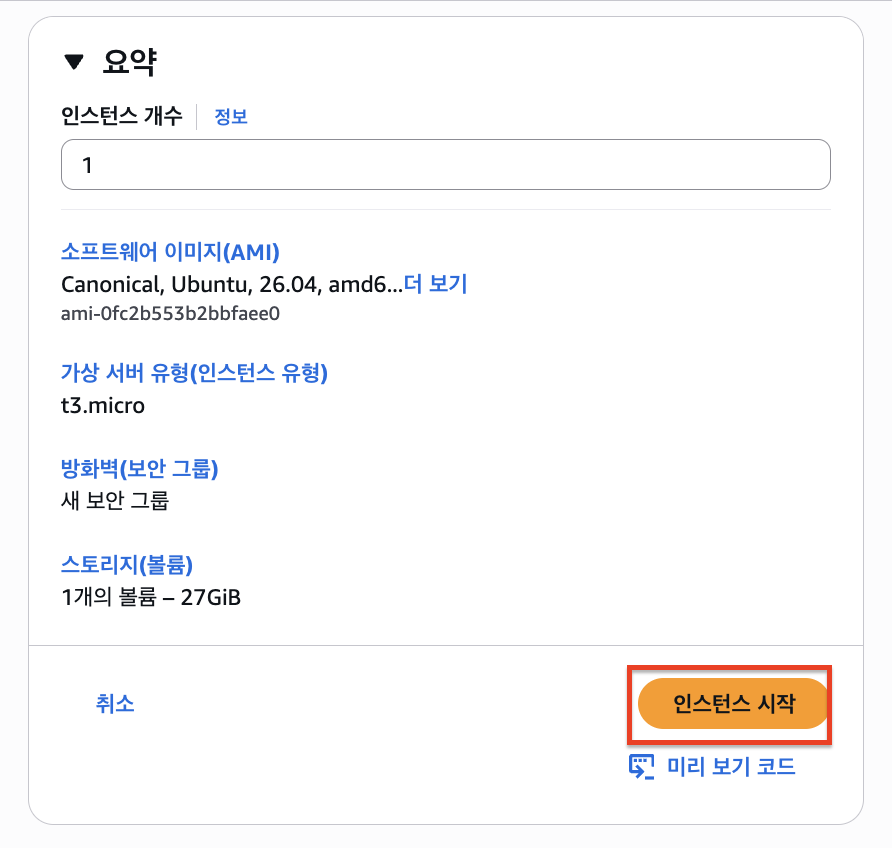
설정을 검토한 후 인스턴스 시작 클릭하기
-
인스턴스가 잘 생성되면 바로 인스턴스 연결로 넘어가기
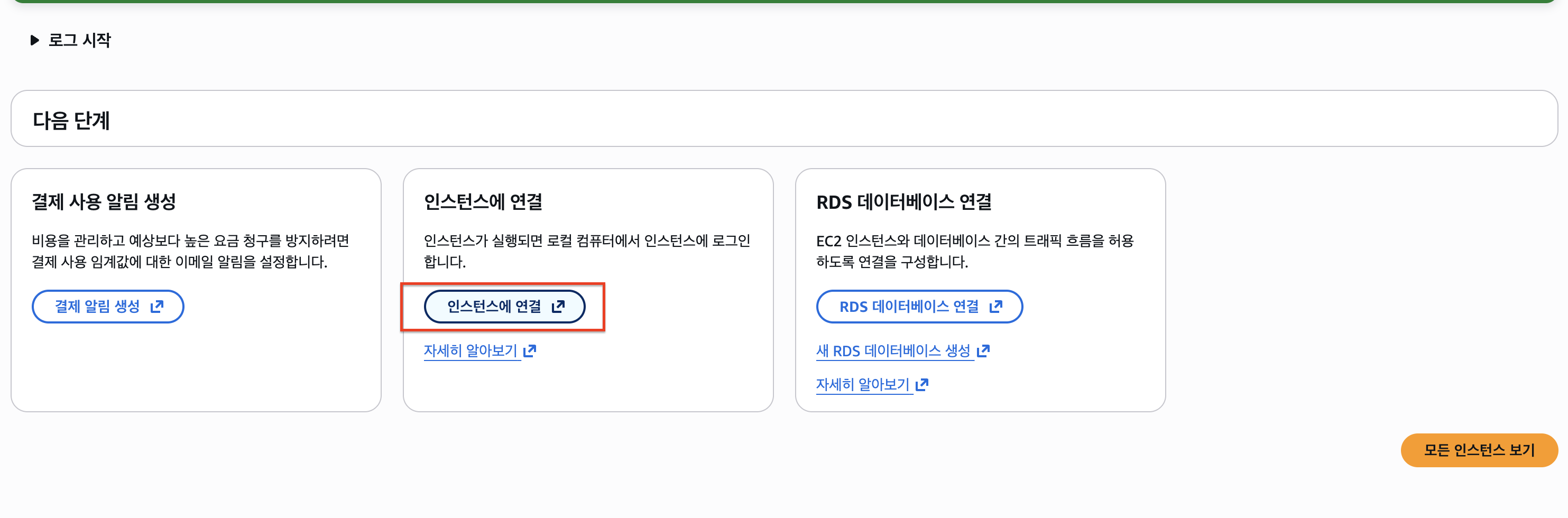
2. 인스턴스 연결하기 (SSH 클라이언트)
- SSH (secure shell)
네트워크 상 다른 컴포터에 로그인하거나 원격으로 실행해주는 응용 프로그램이다.
2-1. 인스턴스 생성시 다운받은 keypair .pem 파일을 /.ssh 폴더로 복사하기
-
cp .pem저장경로/파일명.pem ~/.ssh: 해당 pem파일 경로의 .pem파일을/.ssh사용자 홈 디렉토리 안에 복사한다는 명령어다. -
(Mac) 파일경로 복사하기 : 파일 선택 후 cmd + option + C
cp /Users/유저명/Downloads/키생성할때 지은 이름.pem ~/.ssh/ -
ssh 폴더로 이동하기
cd ~/.ssh
2-2. 권한 설정 및 연결
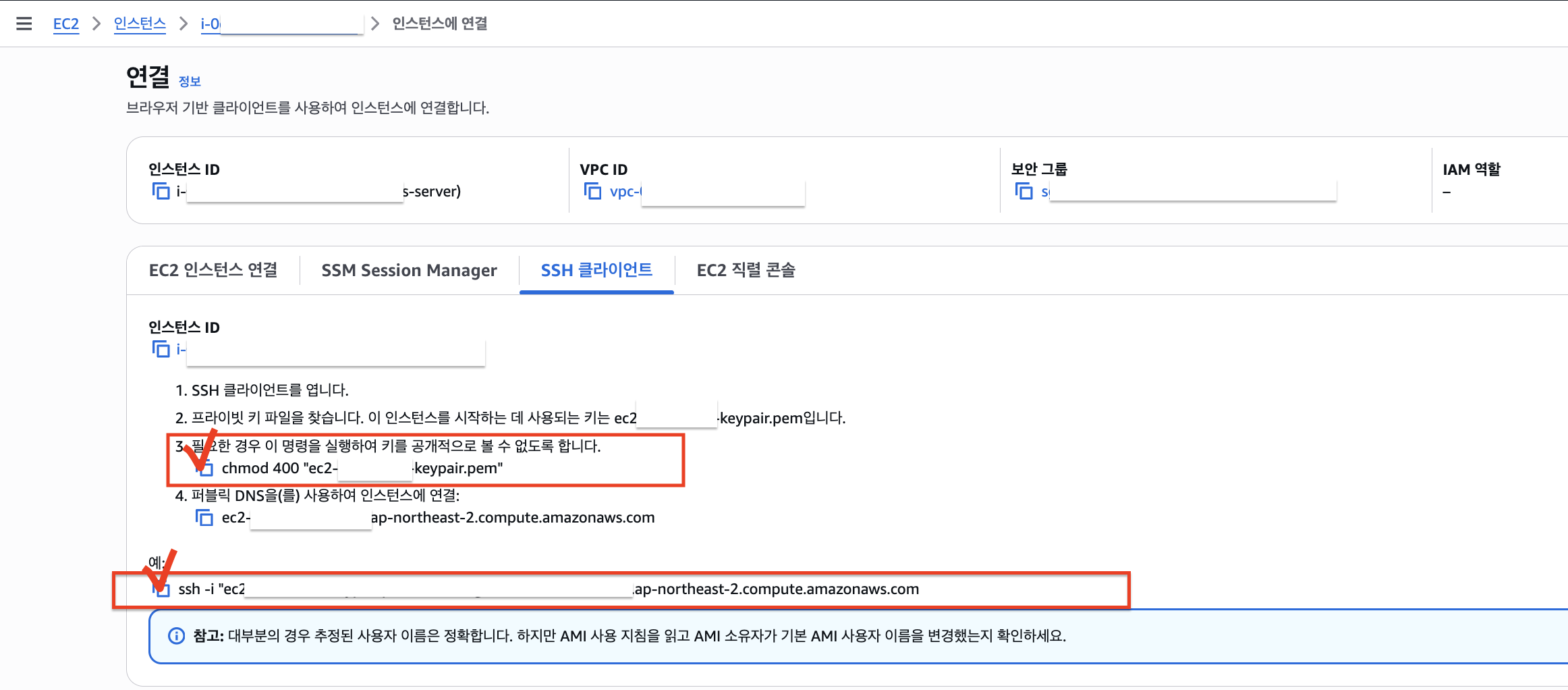
- 권한 설정하기 (첫번째 chmod로 시작한 명령어 복붙)
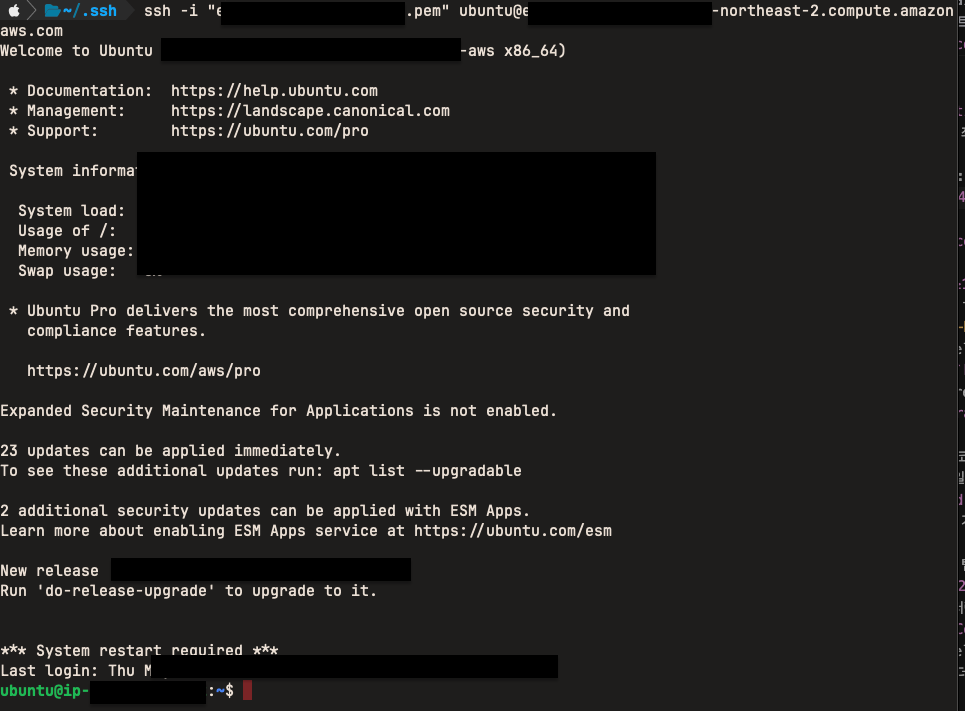
chmod 400 filename: 읽기 전용(수정 불가). 파일 소유자에게만 읽기 권한 부여하고 그 외 사용자는 어떤 권한도 부여하지 않는다.chmod 400 "키이름.pem" - 인스턴스 연결 (ssh -i로 시작한 명령어 복붙)
ssh -i "키이름.pem" ubuntu@해당인스턴스의 퍼블릭DNS주소 - 터미널에서 yes를 입력해주면 우분투 인스턴스로 연결이 된다.
EC2에 Docker 설치 (Docker 필요시)
SSH 접속된 터미널에서 순서대로 실행
# 패키지 업데이트
sudo apt-get update

# Docker 설치
sudo apt-get install -y docker.io

# 부팅 시 자동 시작
sudo systemctl enable docker
sudo systemctl start docker

# sudo 없이 docker 명령어 사용 (ubuntu 유저에 docker 그룹 추가)
sudo usermod -aG docker ubuntu

# 그룹 적용을 위해 재접속
exit

# exit 후 다시 SSH 접속
ssh -i ~/.ssh/키이름.pem ubuntu@<퍼블릭IP>

# Docker 정상 설치됐는지 버전 확인
docker --version

-
git clone
git clone https://<username>:<token>@github.com/<username>/<repo이름>.git cd repo이름 -
환경변수 세팅
touch .env TERM=xterm-256color nano .env # nano가 열리면 실제 값 입력 후 Ctrl+X → Y → Enter로 저장 -
docker 실행
# 한번만 실행
docker build -t repo이름 .

# 컨테이너 실행
docker run --rm -p 8000:8000 --env-file .env repo이름